
Pazera Free MOV to AVI Converter — узкоспециализированный видео конвертер для Windows, созданный для преобразования файлов QuickTime MOV и QT в AVI или MPG. Программа рассчитана не на монтаж и не на создание роликов с эффектами, а на конкретную задачу: взять видео в контейнере MOV/QT, выбрать выходной формат, настроить параметры кодирования и получить файл, который проще открыть в старом медиаплеере, программе для обработки видео, DVD/VCD/SVCD-сценарии или архивной медиатеке. Поддерживается конвертация MOV и QT в AVI либо MPG, включая MPEG-1 и MPEG-2.
Главная особенность программы — сочетание простого рабочего процесса и большого числа ручных настроек. Пользователь добавляет файлы в список, выбирает формат результата, задаёт видеокодек, аудиокодек, битрейт, частоту кадров, разрешение, частоту дискретизации, количество каналов, громкость, кадрирование и дополнительные параметры. Для одной короткой записи достаточно выбрать профиль и запустить преобразование, а для серии роликов можно собрать список заданий и обработать несколько файлов за один проход.
Программа полезна там, где MOV-файл уже есть, но рабочая среда рассчитана на AVI или MPEG. Такое встречается при работе со старыми видеоредакторами, бытовыми медиаплеерами, архивами записей с камер, файлами QuickTime из старых проектов и коллекциями роликов, которые нужно привести к более привычному для Windows-утилит виду. В отличие от универсальных комбайнов, Pazera Free MOV to AVI Converter не перегружает пользователя десятками несвязанных модулей: всё окно построено вокруг очереди файлов и параметров конвертации.

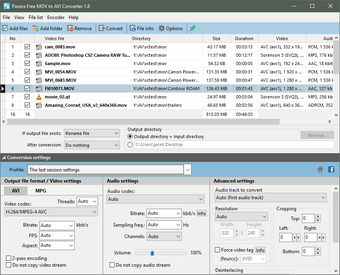
Интерфейс у программы плотный: в верхней части находится панель команд и список добавленных файлов, ниже расположены блоки настроек. Такой подход хорошо подходит пользователю, которому нужно видеть параметры кодирования перед запуском, но выглядит непривычно для тех, кто ожидает мастер из трёх экранов. В главном окне используются команды Add files, Add folder, Remove, Convert, File info и Options; меню File list открывает действия со списком заданий, включая добавление файлов, добавление папки, очистку списка и управление выбранными позициями.
Основные сведения о программе
| Параметр | Что важно знать |
|---|---|
| Название | Pazera Free MOV to AVI Converter |
| Разработчик | Jacek Pazera / Pazera Software |
| Назначение | Преобразование MOV и QT в AVI или MPG |
| Основная платформа | Windows |
| Основные входные форматы | MOV, QT |
| Основные выходные форматы | AVI, MPG, MPEG-1, MPEG-2 |
| Дополнительная поддержка входных видеоформатов | AVI, MKV, WMV, MP4, FLV, MTS, OGM, AMV — ограниченная поддержка |
| Тип обработки | Одиночная и пакетная конвертация |
| Portable-сценарий | Доступен переносимый запуск; настройки хранятся в INI-файлах |
| Кодировочный движок | FFmpeg |
| Библиотека сведений о мультимедиа | MediaInfo |
| Пользовательские профили | Настройки можно сохранять в INI-файл |
| Расширенные функции | Двухпроходное кодирование, кадрирование, изменение разрешения, масштабирование, аудионастройки, BAT-команды FFmpeg |
Pazera Free MOV to AVI Converter относится к тем программам, где главное — не красивый стартовый экран, а контроль над преобразованием. В одном окне собраны очередь файлов, выбор поведения при совпадении имён, выходная папка, формат результата, параметры видео, параметры аудио и дополнительные настройки. Благодаря этому пользователь не переключается между несколькими мастерами, а сразу видит, что будет сделано с роликом.
Рабочая логика остаётся простой: добавить MOV или QT, выбрать AVI либо MPG, при необходимости изменить кодек, битрейт, fps и звук, затем запустить Convert. Для пакетной обработки список показывает имя файла, путь, размер и статус; это удобно, когда нужно обработать не один ролик, а набор исходников из одной папки.
Встроенная работа с FFmpeg делает программу не самостоятельным конвертером, а графической оболочкой над распространённым кодировочным инструментом. Для пользователя это выражается в доступе к нескольким видеокодекам и аудиокодекам, профилям MPEG-вывода, двум проходам кодирования и возможности сохранять команды FFmpeg в BAT-файл.
Для каких задач подходит Pazera Free MOV to AVI Converter
Pazera Free MOV to AVI Converter подходит для ситуаций, где нужно не просто открыть MOV, а получить новый файл в другом контейнере. Программа решает прикладную задачу: конвертировать QuickTime MOV в AVI или MPG с контролем параметров. При этом она не заменяет полноценный видеоредактор и не предназначена для монтажа с дорожками, титрами, переходами и цветокоррекцией уровня монтажных пакетов.
Типовые сценарии выглядят так:
ролик MOV не открывается в старом проигрывателе или программе, а AVI воспроизводится без проблем;
архив с QuickTime-файлами нужно привести к AVI для старой медиатеки;
требуется MPG-файл для процесса, рассчитанного на MPEG-1 или MPEG-2;
нужно подготовить VCD, SVCD, DVD PAL или DVD NTSC-совместимый MPEG-файл;
несколько MOV-файлов нужно обработать последовательно без ручного запуска каждого;
требуется изменить разрешение, частоту кадров, видеобитрейт, аудиобитрейт или громкость;
нужно обрезать лишние поля по краям кадра через cropping;
требуется переносимый инструмент, который хранит настройки в INI-файлах и не использует системный реестр в portable-сценарии.
В бытовом сценарии программа закрывает проблему несовместимости. MOV-файлы часто связаны с QuickTime-экосистемой, а AVI и MPG чаще встречаются в старых Windows-приложениях и медиапроигрывателях. Для пользователя это означает простую цепочку: исходный MOV остаётся нетронутым, а рядом появляется AVI или MPG, который можно передать в нужную программу.
Для опытного пользователя ценность выше: вместо автоматического профиля можно вручную выбрать H.264/x264, XviD, DivX 3, WMV, MPEG4-FFmpeg, S-Mpeg 4 v.2, Motion JPEG или HuffYUV, настроить аудио в MP3 Lame, MP2, AC3, AAC, WMA или PCM 16-bit, задать частоту кадров и проверить результат после экспорта.
Какие форматы поддерживает программа
Входные форматы
Основные входные форматы — MOV и QT. Именно под них выстроены название, назначение и профили программы. MOV и QT относятся к QuickTime-видео: такие файлы встречаются в старых видеокамерах, медиапроектах, экспортированных роликах и архивах, которые создавались под экосистему Apple QuickTime или программы с поддержкой этого контейнера.
Дополнительно заявлена ограниченная поддержка AVI, MKV, WMV, MP4, FLV, MTS, OGM и AMV. Это не превращает Pazera Free MOV to AVI Converter в универсальный центр перекодирования, но расширяет область применения, если в папке рядом с MOV лежат другие распространённые видеофайлы. Основной сценарий при этом остаётся прежним: конвертация QuickTime MOV и QT в AVI или MPG.
Выходные форматы
На выходе программа создаёт AVI или MPG. Для MPG доступны MPEG-1 и MPEG-2, включая совместимость с MPEG-1 VCD и MPEG-2 SVCD/DVD. Это важно для задач, где нужен не просто современный MP4, а формат, подходящий под старые проигрыватели, DVD-утилиты или архивные схемы хранения видео.
| Выходной вариант | Когда использовать |
|---|---|
| AVI | Когда файл нужен для старого медиаплеера, программы обработки видео или архива, где AVI принимается без дополнительных преобразований |
| MPG / MPEG-1 | Когда требуется совместимость с VCD-сценарием |
| MPG / MPEG-2 | Когда нужен SVCD/DVD-ориентированный поток или файл для старого MPEG-процесса |
| DVD PAL / DVD NTSC-профили | Когда важна привязка к телевизионным стандартам PAL или NTSC |
AVI остаётся удобным контейнером для старых программ, но итоговая совместимость зависит от выбранного кодека. Файл с расширением AVI сам по себе не гарантирует воспроизведение на каждом устройстве: проигрыватель должен понимать видеопоток и аудиопоток внутри контейнера. Поэтому в Pazera Free MOV to AVI Converter важны не только Output file format, но и поля, связанные с Video codec и Audio codec.
Видеокодеки
| Кодек | Практический смысл |
|---|---|
| H.264/x264 | Подходит для более эффективного сжатия при хорошем качестве, но не каждый старый AVI-проигрыватель корректно работает с H.264 внутри AVI |
| XviD | Частый выбор для AVI-файлов и старых медиаколлекций |
| DivX 3 | Вариант для совместимости со старыми DivX-сценариями |
| WMV | Используется, когда требуется Windows Media-ориентированный видеопоток |
| MPEG4-FFmpeg | Вариант MPEG-4-кодирования через FFmpeg |
| S-Mpeg 4 v.2 | Старый MPEG-4-вариант |
| Motion JPEG | Полезен там, где важна покадровая структура и дальнейшая обработка, но размер файла обычно выше |
| HuffYUV | Вариант для малопотерьного сценария и промежуточных файлов, когда размер не главный критерий |
Аудиокодеки
| Кодек | Практический смысл |
|---|---|
| MP3 Lame | Универсальный вариант для AVI и старых проигрывателей |
| MP2 | Уместен в MPEG/VCD/SVCD/DVD-сценариях |
| AC3 | Подходит для совместимости с рядом DVD- и медиаплеерных процессов |
| AAC | Современный аудиокодек, но совместимость зависит от конечного контейнера и проигрывателя |
| WMA | Windows Media-ориентированный вариант |
| PCM 16-bit | Несжатый звук, больше размер файла, но проще дальнейшая обработка |
Выбор кодека в этой программе нужно привязывать к тому, где будет открываться файл. Для старого AVI-проигрывателя обычно важнее предсказуемость XviD и MP3, чем максимальная степень сжатия. Для промежуточной обработки больше подходит сценарий с меньшим числом потерь, даже если итоговый файл будет крупнее.
Интерфейс и логика работы
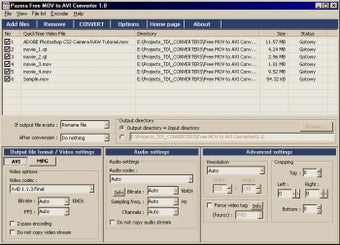
Pazera Free MOV to AVI Converter открывается как классическое Windows-приложение с меню, панелью команд и таблицей файлов. В верхнем меню расположены File, View, File list, Encoder и Help. На панели инструментов видны Add files, Add folder, Remove, Convert, File info и Options. Такая структура сразу показывает рабочую последовательность: добавить исходники, проверить сведения, выбрать параметры, запустить конвертацию.

Главная таблица показывает список заданий. В ней есть порядковый номер, чекбокс включения файла в обработку, имя файла, директория и размер. Такой подход удобен при пакетной конвертации: можно добавить несколько MOV-файлов, снять галочку с отдельных позиций и запустить Convert только для отмеченных строк. Меню File list содержит команды Convert checked files, Add files to list, Add files from folder, Remove checked files from list, Clear file list, Check all files, Uncheck all files, Invert selection и другие действия со списком.
Нижняя часть окна отвечает за результат. Там находятся параметры поведения при совпадении имени файла, выходная директория, выбор формата, видеонастройки, аудионастройки и дополнительные параметры. В блоке If output file exists доступны варианты Rename file, Overwrite file и Skip file. В Output directory можно оставить сохранение рядом с исходником или выбрать другой каталог. Эти элементы важны при пакетной обработке: неверно выбранное поведение при совпадении имён приводит к перезаписи или пропуску результата.
Интерфейс не скрывает сложность кодирования. Вместо одной кнопки сделать хорошо пользователь видит конкретные параметры: codec, bitrate, frame rate, resolution, channels, sampling frequency, volume, cropping. Для новичка это требует внимательности, зато опытный пользователь получает понятный набор регуляторов без лишних экранов.
Функции программы
Пакетная конвертация MOV и QT
Пакетная конвертация видео — одна из главных причин использовать Pazera Free MOV to AVI Converter вместо простого онлайн-конвертера. Программа добавляет несколько файлов в очередь и обрабатывает их за одну операцию. В списке отображаются имя, полный путь, размер и статус каждого задания, а чекбоксы позволяют исключать отдельные файлы без удаления из списка.
Пакетный режим полезен для архивов с видеокамеры, папок с роликами из одного проекта и серий файлов, которые нужно привести к AVI или MPG с одинаковыми параметрами. Вместо повторения одних и тех же действий для каждого клипа пользователь выбирает настройки один раз, проверяет список и запускает Convert. Для длинных задач также полезны действия после завершения: программа может закрыться или выключить Windows после окончания обработки.
Настройка видео
Видеонастройки дают контроль над тем, каким будет файл после преобразования MOV в AVI или MOV в MPG. В рабочем окне можно выбрать видеокодек, битрейт, частоту кадров, разрешение, масштабирование и кадрирование. Эти параметры напрямую влияют на размер, качество, плавность и совместимость результата.
На практике настройки работают так:
Video codec определяет способ сжатия видеопотока. Для AVI часто выбирают XviD, для более эффективного сжатия доступен H.264/x264, для промежуточных задач может использоваться Motion JPEG или HuffYUV.
Bitrate влияет на детализацию и размер файла. Низкое значение уменьшает размер, но усиливает артефакты; высокое значение сохраняет больше деталей, но увеличивает итоговый AVI или MPG.
Frame rate отвечает за частоту кадров. Неверная частота способна сделать движение менее плавным или изменить характер видео.
Resolution задаёт размер кадра. Уменьшение разрешения снижает размер файла и нагрузку на старые устройства, увеличение не восстанавливает деталей, которых нет в исходнике.
Crop обрезает изображение по краям. Функция полезна для удаления чёрных полос или лишних полей, но требует проверки результата.
2-pass encoding выполняет двухпроходное кодирование. Такой режим применяют, когда важнее распределить битрейт по ролику точнее, чем быстрее завершить обработку.
Дополнительные видеофильтры включают перевод в grayscale или sepia, настройку brightness и saturation, flip horizontal, flip vertical, rotation и negative. Эти функции находятся не на уровне полноценного монтажного пакета, но помогают выполнить простую техническую коррекцию при конвертации.
Настройка аудио
Аудиоблок отвечает за звук в итоговом файле. Пользователь выбирает кодек, битрейт, частоту дискретизации, режим каналов и громкость. Это важно не меньше видеокодека: файл может успешно открываться, но звучать неправильно, если выбрана неподходящая частота, каналность или кодек для целевого проигрывателя.
Для универсального AVI часто используют MP3 Lame. Для MPEG-сценариев подходит MP2, для DVD-ориентированных процессов встречается AC3, а PCM 16-bit уместен, когда звук лучше оставить несжатым для дальнейшей обработки. Регулятор volume level помогает скорректировать громкость, но после изменения этого параметра файл нужно открыть и проверить, нет ли перегруза, хрипов или слишком тихого результата.
Профили конвертации
В Pazera Free MOV to AVI Converter есть predefined conversion profiles. Профиль задаёт набор параметров под типовой сценарий, например AVI-вывод или MPEG-совместимый формат. Пользовательские настройки можно сохранить в INI-файл, чтобы повторять одинаковую конвертацию без ручного ввода параметров каждый раз.
Профили особенно полезны при повторяемой работе. Например, для архива MOV-файлов можно один раз подобрать XviD, MP3, нужное разрешение и битрейт, сохранить настройки и применять их к следующим папкам. Для DVD/VCD/SVCD-сценариев профили помогают не забывать о стандарте MPEG-1 или MPEG-2 и соответствующих параметрах.
Сведения о файле через File info
Кнопка File info открывает информацию о выбранном медиафайле. В таких задачах это не декоративная функция: перед конвертацией нужно понимать исходное разрешение, длительность, аудиопараметры и особенности потока. MediaInfo используется для получения сведений о мультимедиа, что помогает программе корректнее распознавать параметры исходников.
File info полезен перед изменением fps, resolution и audio sampling. Если исходный MOV имеет нестандартную частоту кадров или звук с необычной частотой дискретизации, слепая конвертация в случайные значения приводит к рассинхронизации, ухудшению плавности или лишнему пересжатию.
Сохранение списка заданий
Список задач можно сохранить в файл и затем вернуться к нему. Для длинных очередей это практичная функция: пользователь собирает набор MOV/QT, выбирает параметры, сохраняет список и продолжает работу позже. Программа также может быть отправлена в system tray, чтобы не мешать во время длительной конвертации.
Сценарий особенно удобен при обработке архивов. Если в папке десятки файлов, список заданий превращается в рабочую сессию: можно исключать отдельные ролики, продолжать позже и не собирать очередь заново.
Сохранение FFmpeg-команд в BAT-файл
Pazera Free MOV to AVI Converter умеет сохранять команды FFmpeg encoder в BAT-файл. Для обычной разовой конвертации это не требуется, но функция полезна продвинутым пользователям, которые хотят увидеть командную строку, повторить операцию отдельно или встроить её в собственный процесс.
BAT-файл удобен, когда задача выходит за рамки одного запуска программы. Например, параметры подобраны в графическом интерфейсе, а затем команда сохраняется для повторного применения в командной строке или для анализа того, какие опции FFmpeg были сформированы.
Пошаговая инструкция: как конвертировать MOV в AVI
Pazera Free MOV to AVI Converter не требует сложной подготовки. Основная работа выполняется в одном окне, а порядок действий строится вокруг очереди файлов и нижней панели параметров.

Шаг 1. Добавить MOV или QT в список
В верхней панели используется кнопка Add files. Если нужно добавить папку, подходит Add folder. MOV-файлы также можно поместить в очередь через drag-and-drop. После добавления файл появляется в таблице: видны имя, директория и размер. Чекбокс в строке показывает, будет ли файл участвовать в обработке.
Для пакетной конвертации лучше сначала добавить все файлы, а затем снять галочки с тех, которые не нужно обрабатывать. Удаление через Remove подходит, когда файл попал в список ошибочно.
Шаг 2. Проверить список заданий
Перед запуском нужно убедиться, что отмечены только нужные файлы. В меню File list доступны Check all files, Uncheck all files и Invert selection. Эти команды помогают быстро управлять большим списком, не кликая каждую строку вручную.
Если в списке есть ролики из разных папок, стоит проверить колонку Directory. Это снижает риск обработать похожий файл из другой папки или сохранить результат не туда, куда планировалось.
Шаг 3. Выбрать поведение при совпадении имени
В нижней части окна есть параметр If output file exists. Вариант Rename file безопаснее для первой конвертации: программа не перезаписывает уже существующий результат, а создаёт новый файл с другим именем. Overwrite file подходит только тогда, когда старый результат больше не нужен. Skip file удобен при повторном запуске очереди, когда уже обработанные ролики нужно пропустить.
При массовой обработке этот параметр критичен. Ошибка в нём приводит либо к потере предыдущего результата, либо к отсутствию новых файлов там, где пользователь ожидал увидеть полный набор.
Шаг 4. Настроить выходную папку
В Output directory можно сохранить файл рядом с исходником или выбрать отдельный каталог. Для архивов удобнее использовать отдельную папку: исходные MOV остаются отдельно, а AVI или MPG не смешиваются с оригиналами. Это упрощает проверку результата и откат к исходнику.
Если конвертируется много файлов, отдельная выходная папка помогает быстро сравнить количество исходников и результатов. После завершения должно быть понятно, какие ролики обработались, какие были пропущены и какие требуют повторного запуска.
Шаг 5. Выбрать AVI как формат результата
Для преобразования MOV в AVI в Output file format выбирается AVI. После этого нужно настроить видеокодек и аудиокодек. Для старых проигрывателей чаще выбирают связку XviD + MP3 Lame; для других процессов можно использовать H.264/x264, Motion JPEG, HuffYUV или другие доступные варианты. Поддерживаемые видеокодеки и аудиокодеки перечислены в возможностях программы.
AVI — контейнер, а не гарантия совместимости. Поэтому после выбора AVI важно подобрать кодеки под конечное устройство или программу. Если итоговый файл предназначен для старого проигрывателя, лучше не использовать слишком новый или экзотический поток.
Шаг 6. Настроить качество видео
В Video settings нужно проверить bitrate, frame rate и resolution. Для большинства задач не стоит менять частоту кадров без причины. Разрешение лучше оставлять близким к исходному или уменьшать, если нужно снизить размер файла. Битрейт подбирается по балансу между качеством и объёмом.
Для первого запуска разумно обработать один короткий файл с выбранными параметрами, открыть результат и проверить:
нет ли заметной потери деталей;
не нарушена ли плавность движения;
совпадает ли длительность с исходником;
не появились ли чёрные поля после изменения разрешения;
не обрезаны ли важные области после cropping.
Шаг 7. Настроить звук
В Audio settings выбираются codec, bitrate, sampling frequency, channels и volume. Для AVI с широкой совместимостью часто подходит MP3 Lame. Для MPEG-вывода можно использовать MP2 или AC3 в зависимости от целевого процесса. PCM 16-bit даёт несжатый звук, но заметно увеличивает размер файла.
Громкость лучше менять осторожно. Увеличение volume level исправляет тихий исходник, но чрезмерное усиление создаёт перегруз. После конвертации нужно прослушать несколько фрагментов: начало, середину и конец ролика.
Шаг 8. Использовать File info перед сложной настройкой
Перед изменением частоты кадров, разрешения, аудиочастоты и каналов полезно открыть File info. Сведения о файле помогают понять исходные параметры и не ухудшить ролик случайным пересчётом. Особенно это важно для MOV-файлов из камер и старых проектов, где могут встречаться нестандартные значения.
Шаг 9. Запустить Convert
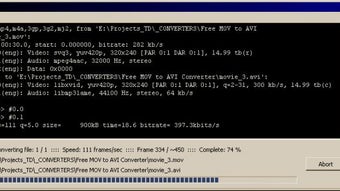
Кнопка Convert запускает обработку отмеченных файлов. В меню File list есть команда Convert checked files, которая делает то же самое для выбранной очереди. Во время пакетной работы статус в таблице помогает понять, какие файлы обработаны, а какие ещё находятся в очереди.

Шаг 10. Проверить готовый AVI
После конвертации файл нужно открыть в том плеере или программе, ради которой выполнялось преобразование. Проверяются изображение, звук, длительность, синхронизация, обрезка, размер и перемотка. Если файл предназначен для старого устройства, проверку лучше делать именно на этом устройстве или в максимально близкой среде.
Для массовой обработки сначала проверяется один файл, затем вся партия. Такой порядок снижает риск получить десятки AVI с неправильным битрейтом, неподходящим кодеком или обрезанным кадром.
Как настроить качество результата
Качество результата в Pazera Free MOV to AVI Converter определяется несколькими параметрами одновременно. Нельзя оценивать только формат AVI или MPG: итог зависит от кодека, битрейта, разрешения, fps, аудиокодека и обработки кадра. Программа даёт доступ к этим настройкам, поэтому хороший результат требует понимания компромиссов.
Битрейт
Битрейт управляет количеством данных, выделяемых на видео или аудио. При слишком низком видеобитрейте появляются квадраты, размытие, грязные градиенты и потеря деталей в движении. При слишком высоком битрейте файл становится крупнее, но качество не растёт бесконечно: после определённого уровня увеличение размера уже не даёт заметной пользы.
Для архивной конвертации MOV в AVI лучше выбирать битрейт с запасом, особенно если исходник уже сжат. Повторное сжатие всегда усиливает потери, поэтому агрессивное уменьшение размера подходит только для черновиков или роликов, где качество не критично.
Частота кадров
Frame rate влияет на плавность движения. Если исходник снят с определённой частотой кадров, сохранение близкого значения обычно даёт самый предсказуемый результат. Принудительное изменение fps используется, когда файл нужно привести к требованиям конкретного стандарта или программы.
При неправильном fps движение выглядит дёрганым, а в некоторых случаях возникает рассинхронизация с аудио. Поэтому перед изменением частоты кадров стоит открыть File info и посмотреть исходные параметры.
Разрешение
Resolution задаёт размер кадра. Уменьшение разрешения полезно для старых устройств и небольших файлов, но снижает детализацию. Увеличение разрешения не делает ролик более чётким: программа пересчитывает пиксели, но не восстанавливает информацию, которой нет в MOV-файле.
Для старых AVI-сценариев часто важна не максимальная чёткость, а совместимость. Если целевой проигрыватель плохо справляется с крупными файлами, лучше уменьшить разрешение и подобрать XviD/MP3, чем оставлять исходный размер кадра с неподходящим кодеком.
Cropping и scaling
Cropping обрезает края изображения. Функция нужна для удаления чёрных полос, лишних рамок или дефектных краёв. Scaling отвечает за масштабирование. Эти параметры связаны: сначала кадр можно обрезать, затем привести к нужному разрешению.
С cropping легко ошибиться. Если задать слишком большую обрезку, из кадра исчезают субтитры, нижняя часть изображения или важные детали по краям. Поэтому после применения кадрирования нужно открыть результат и проверить несколько сцен, а не только первый кадр.
Двухпроходное кодирование
2-pass encoding выполняет анализ на первом проходе и кодирование на втором. Такой режим полезен, когда нужно лучше распределить битрейт по ролику: простые сцены получают меньше данных, сложные — больше. Минус очевиден: обработка занимает больше времени, потому что файл проходит через кодировщик дважды.
Двухпроходный режим имеет смысл для финального результата с ограниченным размером. Для быстрых черновиков, проверки настроек и коротких технических роликов достаточно обычного кодирования.
Аудиопараметры
Звук в итоговом файле зависит от codec, bitrate, sampling frequency, channels и volume. Для обычного AVI чаще подходит MP3 Lame, но при задачах с последующей обработкой можно выбрать PCM 16-bit. Для MPEG-сценариев логичнее смотреть в сторону MP2 или AC3.
Частота дискретизации должна соответствовать задаче. Случайное изменение sampling frequency не улучшает звук, а лишнее пересжатие снижает качество. Channels определяет моно, стерео или другой режим каналов; неправильный выбор способен изменить характер звучания.
Когда выбирать AVI, а когда MPG
AVI выбирают, когда файл нужен для старых медиапроигрывателей, Windows-приложений и AVI-ориентированных архивов. MPG выбирают, когда важны MPEG-1 или MPEG-2, VCD, SVCD, DVD PAL или DVD NTSC. Внутри Pazera Free MOV to AVI Converter оба направления доступны из одного окна, но результат нужно привязывать к целевому процессу.
| Задача | Более подходящий вариант |
|---|---|
| Открыть MOV в старом Windows-проигрывателе | AVI |
| Подготовить файл для старой AVI-ориентированной программы | AVI |
| Получить MPEG-1 для VCD-сценария | MPG / MPEG-1 |
| Получить MPEG-2 для SVCD/DVD-сценария | MPG / MPEG-2 |
| Сохранить архивные ролики с ручным контролем кодека | AVI |
| Подготовить файл под MPEG-совместимый процесс | MPG |
Portable-версия и установочная версия
Pazera Free MOV to AVI Converter доступна в обычном и portable-сценарии. Portable-вариант полезен для запуска из отдельной папки или с USB-накопителя: он не требует обязательной установки, не использует системный реестр, а настройки хранит в INI-файлах.
| Критерий | Обычный вариант | Portable-вариант |
|---|---|---|
| Запуск | Через установленное приложение | Из распакованной папки |
| Перенос между ПК | Не основной сценарий | Удобен для флешки и сервисного набора |
| Настройки | Хранятся в среде программы | Хранятся в INI-файлах |
| Работа с реестром | Обычная логика Windows-приложения | Portable-сценарий не использует системный реестр |
| Подходящий пользователь | Домашний ПК, постоянная работа | Временное рабочее место, переносимый набор утилит |
Portable-сценарий особенно уместен, когда нужно быстро обработать MOV-файлы на компьютере, где нежелательно ставить лишние приложения. Пользователь распаковывает папку, запускает программу, выполняет преобразование и сохраняет результат. Для регулярной работы на одном ПК обычный вариант привычнее: приложение находится в системе как стандартная программа.
Отдельное преимущество portable-подхода — предсказуемость настроек. INI-файлы можно хранить рядом с программой, переносить вместе с ней и использовать одни и те же профили на разных рабочих местах. Для задач пакетной конвертации это удобнее, чем каждый раз восстанавливать параметры вручную.
Системные требования
Pazera Free MOV to AVI Converter работает в Windows-среде. Для portable-варианта указана совместимость с Windows 11, Windows 10, Windows 8, Windows 7, Windows Vista и Windows XP в 32/64-bit-вариантах. Есть 32-bit и 64-bit сборки.
| Компонент | Требование |
|---|---|
| Операционная система | Windows |
| Поддерживаемые версии Windows | Windows 11, 10, 8, 7, Vista, XP |
| Архитектура | 32-bit и 64-bit |
| Дополнительные библиотеки | FFmpeg и MediaInfo используются программой |
| Интернет-соединение | Для самой локальной конвертации не является обязательным условием |
| QuickTime | Для цели преобразования MOV в AVI программа используется как альтернатива установке дополнительных QuickTime-кодеков |
Требования к процессору, памяти и видеокарте зависят от размера роликов, выбранного кодека, разрешения и двухпроходного режима. Для коротких MOV-файлов с небольшим разрешением нагрузка ниже; для крупных роликов, H.264/x264 и двухпроходного кодирования обработка занимает больше времени. Точные минимальные значения по CPU и RAM в проверенных описаниях программы не зафиксированы, поэтому их не стоит указывать как обязательные.
Практически важнее другое: перед массовой конвертацией нужно убедиться, что на диске достаточно места. AVI с Motion JPEG, HuffYUV или PCM 16-bit может быть значительно крупнее исходного MOV. При обработке папки лучше держать исходники и результаты в разных каталогах, чтобы быстро оценить объём и не перепутать файлы.
Преимущества и ограничения
Плюсы
Pazera Free MOV to AVI Converter сфокусирован на понятной задаче: MOV и QT в AVI или MPG.
Поддерживается пакетная конвертация, поэтому несколько файлов можно обработать за одну операцию.
В интерфейсе доступны параметры видео: кодек, битрейт, fps, разрешение, scaling, cropping.
В аудионастройках доступны кодек, битрейт, sampling frequency, channels и volume level.
Есть predefined conversion profiles и сохранение собственных настроек в INI-файл.
Portable-сценарий не использует системный реестр и хранит настройки в INI-файлах.
Доступны профили MPEG-1 VCD и MPEG-2 SVCD/DVD.
Поддерживается двухпроходное кодирование.
Программа использует FFmpeg и MediaInfo.
Можно сохранить FFmpeg-команды в BAT-файл.
После завершения задания программа умеет закрыться или выключить Windows.
Список заданий можно сохранить и использовать позже.
Минусы
Интерфейс выглядит старомодно и плотнее, чем у современных мастеров конвертации.
Программа рассчитана на Windows; версия для macOS не указана.
Основной сценарий узкий: это бесплатная программа для конвертации MOV, а не универсальный редактор и не монтажная система.
Большое число параметров требует внимательности: неверный codec, bitrate, fps или cropping ухудшает результат.
Для современных MP4/MKV/WebM-процессов удобнее использовать другие инструменты, например HandBrake или XMedia Recode.
Русский интерфейс подтверждён не во всех каталогах: LO4D перечисляет Russian среди языков, Uptodown указывает English, Softonic — English.
Главный компромисс программы — между контролем и простотой. Пользователь получает много ручных параметров в одном окне, но за это платит более высоким порогом внимательности. Для тех, кто понимает разницу между контейнером, кодеком, битрейтом и частотой кадров, такой интерфейс удобен; для тех, кто хочет один большой мастер без технических полей, лучше подойдут более современные конвертеры.
Отзывы пользователей и профильных изданий
Профильные каталоги описывают Pazera Free MOV to AVI Converter как полезный инструмент для создания AVI и MPG из QuickTime-формата. Softpedia оценила portable-вариант в 3.5/5 и отдельно отметила поддержку стандартных и расширенных настроек, пакетный режим, добавление QuickTime-клипов через файловый браузер или drag-and-drop, настройку аудио- и видеопараметров, выходную папку, поведение при совпадении имён, сохранение task list и работу через system tray. При этом внешний вид интерфейса назван слабым местом.
Software Informer показывает оценку 4.5 по двум голосам и описывает программу как утилиту для преобразования MOV или QT в AVI или MPEG. В обзоре выделены configurable-настройки, fast conversion и plenty of setting options. В описании интерфейса отмечено, что в нижней части главного окна расположены output file format, audio settings и advanced settings, а пользователь может задавать видеобитрейт, аудиобитрейт, sampling frequency, resolution и crop.
Softonic указывает пользовательскую оценку 3.7 при 51 оценке и описывает программу как Windows-приложение для преобразования MOV в AVI с пакетной обработкой и настройками output settings. Uptodown фиксирует 32,4 тыс. загрузок и отсутствие пользовательских отзывов на странице программы.
Усреднённая картина по каталогам простая: программу ценят за узкую задачу MOV/QT → AVI/MPG, бесплатность, пакетную обработку и набор параметров. Критика относится в основном к внешнему виду, ограниченной специализации и тому, что интерфейс рассчитан не на полностью автоматический режим, а на пользователя, готового выбирать codec, bitrate, resolution и audio settings.
Сравнение с аналогами
Pazera Free MOV to AVI Converter логично сравнивать не со всеми программами для видео, а с конвертерами, которые решают близкие задачи: перекодирование, смена контейнера, пакетная обработка, подготовка видео к старым или современным форматам. Внутри каталога freeexe рядом по смыслу находятся XMedia Recode, HandBrake, FormatFactory, Any Video Converter, Freemake Video Converter, VLC Media Player, MediaCoder, SUPER, Avidemux, VirtualDub и Pazera Audio Video Pack.
| Программа | Основной сценарий | Сильная сторона | Ограничение относительно Pazera Free MOV to AVI Converter |
|---|---|---|---|
| Pazera Free MOV to AVI Converter | MOV/QT в AVI или MPG | Узкая задача, пакетная обработка, AVI/MPG, MPEG-1/MPEG-2, portable-сценарий | Не универсальный редактор, старый интерфейс |
| XMedia Recode | Конвертация множества видео- и аудиоформатов | Поддерживает большое число форматов, включая AAC, AC3, Blu-ray, DVD, FLAC, H.264, HEVC/H.265, SVT-AV1, MKV, MP4, WebM, WMA, WMV | Шире и сложнее, чем узкий MOV to AVI Converter |
| HandBrake | Транскодирование видео в MP4, MKV или WebM | Открывает распространённые источники, включая MOV, MKV, AVI, MPG/MPEG; доступен для Windows, macOS и Linux | Не ориентирован на AVI/MPG как главные выходные форматы |
| FormatFactory | Универсальная конвертация видео, аудио, изображений и документов | Поддерживает видео, аудио, изображения и документы в одном приложении | Шире по назначению и менее сфокусирован на QuickTime MOV → AVI/MPG |
| Any Video Converter | Конвертация, сжатие и базовое редактирование видео | Core video conversion features доступны без водяных знаков, дневных лимитов и лимита размера файла в Free-версии | Больше модулей и шире интерфейс, чем требуется для простой MOV → AVI |
| Freemake Video Converter | Конвертация между большим количеством форматов | Поддерживает более 500 форматов, включая MP4, AVI, MKV, WMV, MP3, DVD, 3GP, SWF, FLV, MOV, RM, QT, DivX, Xvid | Ограничения бесплатной версии нужно учитывать отдельно; программа не так узко сфокусирована |
| Shutter Encoder | FFmpeg-задачи для видео, аудио и изображений | Построен на FFmpeg, рассчитан на кодирование, обработку и профессиональные сценарии | Выше порог входа, чем у специализированного MOV-конвертера |
| VLC Media Player | Воспроизведение и базовая конвертация | В меню Media → Convert/Save можно преобразовывать медиафайлы | Конвертация — дополнительная функция, а не центр интерфейса |
XMedia Recode подходит пользователю, которому нужен не только конвертер MOV в AVI, но и более широкий набор контейнеров, кодеков и профилей. Он поддерживает почти все распространённые аудио- и видеоформаты, включая MKV, MP4, WebM, H.264, HEVC/H.265 и SVT-AV1. Для регулярной перекодировки разных типов файлов XMedia Recode гибче, но для одной задачи MOV/QT → AVI/MPG Pazera проще по фокусу.
HandBrake — сильный вариант для современных контейнеров. Он открывает множество распространённых исходников, включая MOV, MKV, AVI, MPG/MPEG, MP4/M4V и другие, но создаёт MP4, MKV и WebM. Поэтому HandBrake лучше выбирать для современного архива, публикации и устройств, где MP4/MKV/WebM важнее AVI/MPG.
FormatFactory шире по назначению: он работает не только с видео, но и с аудио, изображениями и документами. Это удобнее, когда нужно держать один многофункциональный конвертер для разных типов файлов. Pazera Free MOV to AVI Converter выигрывает в другом: окно и набор функций сразу направлены на MOV/QT, AVI и MPG, без лишних категорий.
Any Video Converter подходит тем, кому вместе с конвертацией нужны компрессия и базовое редактирование. Free-версия заявляет отсутствие водяных знаков, дневных лимитов и лимита размера файла для базовых функций конвертации. Для пользователя, которому нужна только пакетная конвертация QuickTime MOV в AVI с ручными параметрами, Pazera остаётся более прямым инструментом.
Freemake Video Converter закрывает массовые бытовые сценарии и поддерживает более 500 форматов, включая MOV, QT, AVI, MP4, MKV, WMV, DVD, 3GP, FLV, DivX и Xvid. Его сильная сторона — готовые направления и широкий набор форматов. При выборе Freemake важно отдельно учитывать ограничения бесплатного режима; в обзорах отмечается, что бесплатная версия может быть ограничена водяными знаками и платными функциями.
Shutter Encoder ближе к профессиональной FFmpeg-оболочке. Он работает с видео, аудио и изображениями, построен на FFmpeg и рассчитан на пользователей, которым нужны не только конвертация, но и операции вроде замены аудио, нарезки без перекодирования и других технических процессов. Для простой задачи MOV в AVI такая мощность часто избыточна.
VLC Media Player умеет преобразовывать файлы через Media → Convert/Save, Add, Destination file и профиль конвертации. Это удобно, когда VLC уже установлен и нужно быстро сохранить файл в другом формате. Но VLC остаётся медиаплеером, а не специализированной программой для очереди MOV/QT-файлов с детальными AVI/MPG-профилями.
Безопасность установки и подготовка к работе
Pazera Free MOV to AVI Converter работает локально: исходный MOV не нужно отправлять в браузерный сервис, а готовый AVI или MPG создаётся на компьютере пользователя. Это важно для личных архивов, рабочих видеоматериалов и файлов, которые не должны уходить на сторонний сервер. При локальной конвертации качество, размер и путь результата контролируются в программе.
Перед началом работы стоит подготовить отдельную папку:
Original_MOV— для исходных MOV/QT;Converted_AVI— для AVI-результатов;Converted_MPG— для MPG-результатов;Test— для пробных файлов и проверки параметров.
Такая структура особенно полезна при пакетной обработке. Исходники не смешиваются с результатами, а параметр Output directory можно направить в отдельный каталог. Если выбран Rename file при совпадении имён, старые результаты не будут перезаписаны, а новые файлы появятся рядом с понятными именами.
Перед массовой конвертацией нужно выполнить пробный проход. Один короткий MOV-файл помогает проверить кодек, битрейт, resolution, audio codec, volume и cropping. После проверки можно запускать всю папку. Это быстрее, чем потом исправлять десятки файлов с неверным разрешением или неподходящим звуком.
Типичные ошибки при работе
Слишком низкий видеобитрейт
Низкий bitrate уменьшает размер файла, но ухудшает детализацию. На спокойных сценах дефекты могут быть почти незаметны, а на движении появляются блоки, размытие и грязные контуры. Для архивного MOV в AVI лучше начать с умеренного или повышенного значения, проверить результат и только затем уменьшать размер.
Неверный выбор кодека
AVI-файл может не открыться на старом устройстве, если внутри выбран неподдерживаемый видеопоток. Для совместимости важно выбирать не только контейнер AVI, но и codec. XviD и MP3 Lame часто предсказуемее для старых сценариев, чем H.264 внутри AVI.
Случайное изменение fps
Frame rate лучше менять только по задаче. Если исходник имеет одну частоту кадров, а пользователь без причины ставит другую, движение становится менее плавным. Перед изменением fps нужно открыть File info и проверить исходное значение.
Неправильное разрешение
Уменьшение resolution снижает размер, но ухудшает детализацию. Увеличение resolution не улучшает качество исходника. Неверное соотношение сторон растягивает изображение по горизонтали или вертикали. После изменения размера кадра нужно проверить лица, круги, титры и объекты с известной формой.
Ошибка в cropping
Cropping помогает убрать чёрные полосы, но легко обрезает субтитры, дату, нижнюю часть кадра или важные детали по краям. Перед массовой обработкой нужно проверить несколько кадров с разным содержанием: начало, середину и конец ролика.
Неподходящий аудиокодек
Некоторые проигрыватели открывают видео, но не воспроизводят звук из-за неподдерживаемого аудиокодека. Для AVI-совместимости чаще используют MP3 Lame, для MPEG-сценариев — MP2 или AC3. PCM 16-bit подходит для дальнейшей обработки, но увеличивает размер файла.
Неправильное поведение при совпадении имён
Если выбран Overwrite file, старый результат заменяется новым. Если выбран Skip file, программа пропускает уже существующий файл. Для первого запуска безопаснее Rename file, особенно когда пользователь сравнивает несколько вариантов качества.
Массовая конвертация без тестового файла
Запуск всей папки без проверки одного ролика приводит к повторной работе, если параметры выбраны неправильно. Пробный файл занимает меньше времени и сразу показывает проблемы со звуком, кадром, размером и совместимостью.
Кому подойдёт Pazera Free MOV to AVI Converter
Pazera Free MOV to AVI Converter подходит пользователю, которому нужен конкретный результат: MOV или QT преобразовать в AVI либо MPG. Это не универсальный ответ для всех видеоформатов, а практичный инструмент под старые и совместимые сценарии.
| Пользователь | Подходит ли программа | Почему |
|---|---|---|
| Новичок с одним MOV-файлом | Да, если достаточно базового профиля | Можно добавить файл, выбрать AVI и запустить Convert |
| Пользователь с архивом MOV | Да | Пакетная обработка и сохранение списка заданий упрощают работу с папками |
| Опытный пользователь | Да | Доступны codec, bitrate, fps, resolution, cropping, audio settings, 2-pass |
| Пользователь старого ПК | Да, особенно portable-сценарий | Программа компактная и сфокусирована на одной задаче |
| Монтажёр с современным MP4/MKV-процессом | Не основной вариант | Лучше смотреть HandBrake, Shutter Encoder или XMedia Recode |
| Пользователь, которому нужен видеоредактор | Нет | В программе нет монтажной таймлинии, переходов и полноценной обработки проекта |
| Пользователь, которому нужен универсальный конвертер всего | Частично | Для широкой конвертации удобнее FormatFactory, Any Video Converter или MediaCoder |
Новичку стоит начинать с минимального количества изменений: выбрать AVI, оставить близкое к исходнику разрешение, не менять fps без причины и использовать понятный аудиокодек. Опытному пользователю программа даёт больше контроля: можно настраивать двухпроходное кодирование, выбирать MPEG-профили, сохранять параметры в INI и использовать BAT-команды FFmpeg.
Для архивной работы особенно полезна связка Add folder, очередь заданий, Rename file и отдельная выходная папка. Такой процесс позволяет обработать серию MOV, не трогая оригиналы. После завершения остаётся открыть несколько результатов и проверить совместимость.
Практические сценарии настройки
MOV из старой камеры нужно открыть в AVI-проигрывателе
В этом случае лучше выбрать AVI, видеокодек XviD и аудио MP3 Lame. Разрешение стоит оставить исходным или уменьшить, если целевой проигрыватель плохо справляется с крупным кадром. Frame rate не меняется без необходимости. После Convert файл открывается в нужном проигрывателе, проверяются звук и перемотка.
MOV нужно подготовить под MPEG-совместимый процесс
Для VCD/SVCD/DVD-сценария выбирается MPG с MPEG-1 или MPEG-2-профилем. Важны PAL/NTSC-параметры, аудиокодек и соответствие стандарта. Такой сценарий отличается от простого AVI: цель не просто открыть файл, а получить MPEG-поток под конкретный старый процесс.
Нужно уменьшить размер MOV-архива
Размер уменьшается через codec, bitrate, resolution и audio bitrate. Самый безопасный путь — сделать копию одного ролика, снизить битрейт умеренно, проверить качество, затем обработать всю папку. Агрессивное уменьшение сразу всей коллекции приводит к потере деталей и повторной работе.
Нужно сохранить больше качества для дальнейшей обработки
Для промежуточной обработки стоит смотреть в сторону менее агрессивных вариантов. Motion JPEG и HuffYUV дают крупные файлы, но подходят для сценариев, где дальнейшая обработка важнее экономии места. PCM 16-bit сохраняет звук без сжатия, но увеличивает размер. Такой подход нужен не для финального архива, а для дальнейших операций в других программах.
Нужно обрезать чёрные полосы
Cropping применяется в видеонастройках. Перед массовой обработкой нужно подобрать значения на одном файле и проверить сцены с разным содержанием. Если полосы меняются от ролика к ролику, один общий crop для всей папки использовать нельзя: часть файлов получится обрезанной неправильно.
Частые вопросы
Можно ли конвертировать несколько MOV-файлов сразу?
Да. Программа поддерживает batch conversion: несколько файлов добавляются в список и обрабатываются за одну операцию. В таблице отображаются имя, путь, размер и статус; чекбоксы позволяют включать и исключать отдельные файлы из обработки.
Нужно ли устанавливать QuickTime для просмотра MOV после конвертации?
Задача программы как раз в том, чтобы создать AVI или MPG из MOV/QT и открыть результат в среде, где исходный QuickTime-файл неудобен.
Есть ли portable-сценарий?
Да. Portable-вариант не использует системный реестр, а настройки сохраняет в INI-файлах. Такой формат удобен для запуска из отдельной папки или с USB-накопителя.
Можно ли сохранить собственные настройки?
Да. Программа поддерживает predefined conversion profiles и сохранение пользовательских настроек в INI-файл. Это удобно для повторной конвертации с одинаковыми параметрами.
Можно ли получить MPG для VCD, SVCD или DVD?
Да. Pazera Free MOV to AVI Converter создаёт MPEG-1 VCD и MPEG-2 SVCD/DVD-совместимые файлы. В программе также используются профили, связанные с DVD PAL и DVD NTSC-сценариями.
Подходит ли программа для монтажа?
Нет. Pazera Free MOV to AVI Converter выполняет конвертацию и техническую настройку выходного файла. Для монтажа с таймлайном, склейкой, переходами, титрами и сложной обработкой лучше использовать видеоредактор, например Shotcut, Avidemux для простых операций или другие редакторы из раздела multimedia-editors.
Что выбрать: AVI или MPG?
AVI выбирается для старых Windows-программ, медиаплееров и AVI-ориентированных архивов. MPG выбирается для MPEG-1/MPEG-2, VCD, SVCD и DVD-сценариев. После выбора формата нужно проверить кодек и звук, потому что совместимость зависит не только от расширения файла.
Можно ли изменить громкость?
Да. В аудионастройках есть volume level. После изменения громкости нужно проверить файл на перегруз и отсутствие искажений.
Можно ли обрезать кадр?
Да. В видеонастройках доступен crop. Эта функция убирает поля по краям, но требует проверки результата, чтобы не удалить важную часть изображения.
Можно ли использовать программу как часть более широкого набора Pazera?
В каталоге freeexe есть внутренняя страница Pazera Audio Video Pack. Этот пакет относится к набору portable-конвертеров Pazera для разных аудио- и видеоформатов. Для пользователя это означает, что MOV to AVI Converter можно рассматривать как специализированный модуль внутри более широкой линейки инструментов.
Итог
Pazera Free MOV to AVI Converter стоит выбирать тогда, когда задача сформулирована конкретно: преобразовать MOV или QT в AVI либо MPG, настроить параметры кодирования и обработать один файл или папку роликов. Сильные стороны программы — пакетная обработка, ручной контроль codec, bitrate, fps, resolution, cropping и audio settings, профили MPEG-1/MPEG-2, portable-сценарий и сохранение параметров в INI.
Для разовой конвертации достаточно добавить MOV через Add files, выбрать AVI, оставить безопасное поведение Rename file и проверить результат после Convert. Для регулярной работы лучше создать собственный профиль, держать исходники и результаты в разных папках, сначала обрабатывать тестовый ролик и только потом запускать всю очередь.
Если нужны современные MP4, MKV или WebM-процессы, логичнее смотреть HandBrake. Для широкой конвертации разных форматов подойдёт XMedia Recode, FormatFactory или Any Video Converter. Для технических FFmpeg-процессов шире Pazera работает Shutter Encoder. Но для старой и понятной задачи MOV/QT в AVI или MPG Pazera Free MOV to AVI Converter остаётся прямым инструментом без лишней обвязки.
Список изменений
История версий:
- История Pazera Free MOV to AVI Converter показывает постепенное развитие от простого MOV/QT-конвертера к более гибкой оболочке с обновлённым кодировочным движком, MediaInfo, языковыми добавлениями, улучшениями списка задач и видеофильтрами. В открытых каталогах зафиксированы старые выпуски 1.1, 1.4, 1.5, 1.6, 1.7, 1.9, 1.11 и 1.12.
- Выпуск 1.5 усилил техническую основу: обновление FFmpeg и MediaInfo важно для распознавания исходников и кодирования. На этом этапе также добавились языки Italian и Japanese, а автоматическое сопоставление параметров кодирования стало точнее.
- Выпуск 1.6 заметно расширил работу с очередью. Добавление всех поддерживаемых файлов из выбранной папки и подпапок делает программу удобнее для архивной обработки. Изменение панели инструментов, настройка числа потоков для x264, обновление FFmpeg и MediaInfo, а также добавление нескольких языков сделали программу ближе к полноценному пакетному конвертеру.
- Выпуск 1.12 добавил новый FFmpeg-движок, MediaInfo, Check for updates и набор видеофильтров. Появилась возможность сохранять creation, last access и last write time исходных файлов в выходных файлах. Это особенно полезно при архивной обработке, где важны не только новые AVI/MPG, но и временные метки файлов.


 *EXE — расширение исполняемого файла. Сайт является партнером проекта
Оставте свой отзыв о Pazera Free MOV to AVI Converter